
Cómo activar la verificación en dos pasos en tus cuentas
La verificación en dos pasos es la forma más sencilla de proteger tus cuentas. Aunque alguien consiga tu contraseña o tu código de WhatsApp, no podrá entrar sin el segundo paso. Aquí aprenderás a activarla en WhatsApp, Google, Facebook e Instagram en pocos minutos.
En resumen: actívala primero en tu correo (porque con él se recuperan las demás cuentas) y en WhatsApp. Usa una app de autenticación o una llave de acceso cuando puedas, y guarda los códigos de respaldo en un lugar seguro.
Qué es la verificación en dos pasos
Normalmente entras a una cuenta con algo que sabes: tu contraseña. La verificación en dos pasos (también llamada autenticación de dos factores o 2FA) agrega algo que tienes o que solo tú conoces, como un código en tu celular o un PIN.
Así, si tu contraseña se filtra o caes en un enlace falso, el delincuente igual se queda afuera.
Tipos de segundo paso
| Método | Cómo funciona | Seguridad |
|---|---|---|
| Código por SMS | Te llega un código por mensaje de texto | Básica: mejor que nada, pero el SMS se puede interceptar |
| App de autenticación | Una app como Google Authenticator o Microsoft Authenticator genera códigos que cambian cada 30 segundos | Alta |
| Aviso en tu celular | Te llega una notificación para aprobar el acceso | Alta |
| Llave de acceso (passkey) | Entras con tu huella, rostro o PIN del celular, sin contraseña | Muy alta |
Cómo activar la verificación en dos pasos en WhatsApp
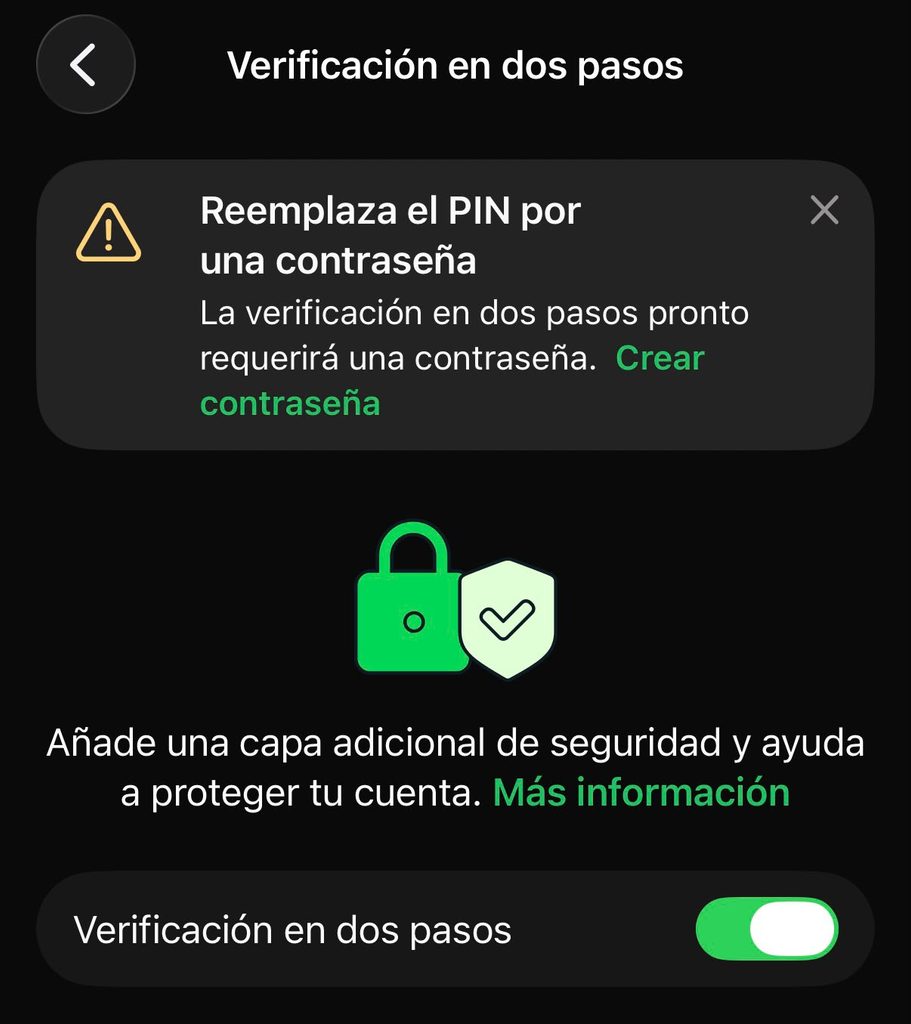
En WhatsApp, la verificación en dos pasos es un PIN de 6 dígitos que te pedirá cuando registres tu número en un celular nuevo. Si alguien te roba el código por SMS, no podrá entrar sin ese PIN.
- Abre WhatsApp y entra a Ajustes (iPhone) o Configuración (Android).
- Toca Cuenta y luego Verificación en dos pasos.
- Toca Activar o Crear PIN.
- Escribe un PIN de 6 dígitos que recuerdes, y confírmalo.
- Agrega un correo electrónico. Te servirá para recuperar el PIN si lo olvidas.
No uses tu fecha de nacimiento ni números como 123456. Y nunca compartas este PIN con nadie.
Cómo activarla en tu cuenta de Google (Gmail)
Tu correo es la llave de casi todas tus cuentas: con él se recuperan contraseñas de redes, bancos y apps. Por eso es el primero que debes proteger.
- Entra a myaccount.google.com o abre la app de Gmail, toca tu foto y elige Gestionar tu cuenta de Google.
- Ve a la pestaña Seguridad.
- Toca Verificación en 2 pasos y sigue las instrucciones.
- Elige tu segundo paso: aviso en el celular, app de autenticación o SMS.
- Descarga tus códigos de respaldo y guárdalos en un lugar seguro.
En la misma sección de Seguridad puedes crear una llave de acceso para entrar con tu huella o rostro.
Cómo activarla en Facebook e Instagram
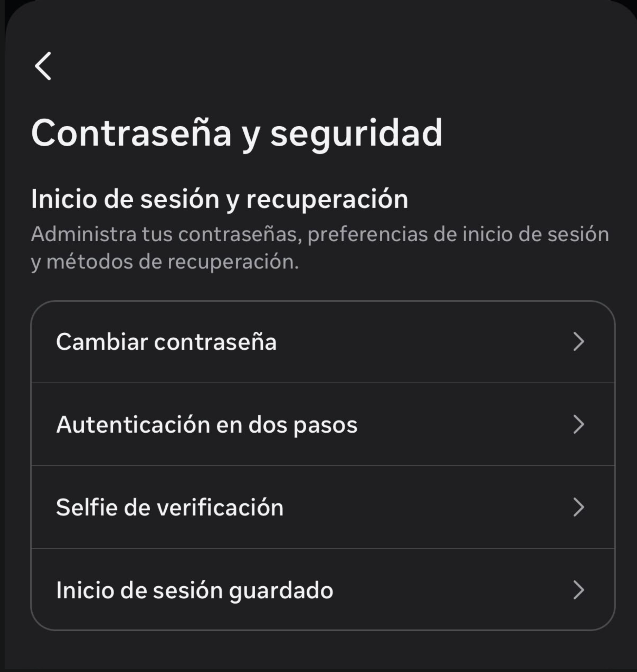
Facebook e Instagram comparten la configuración de seguridad en el Centro de cuentas de Meta.
- Abre Facebook o Instagram y ve a Configuración.
- Entra a Centro de cuentas.
- Toca Contraseña y seguridad y luego Autenticación en dos pasos.
- Elige la cuenta que quieres proteger.
- Selecciona el método (app de autenticación o SMS) y sigue los pasos.
Repite el proceso para cada cuenta que tengas en el Centro de cuentas.
¿Y en tu banco?
La mayoría de bancos ya usan un segundo paso, como un código por SMS, un token en la app o una clave adicional para transferencias. Revisa en la app de tu banco las opciones de seguridad y activa todas las que tengas disponibles. Si tienes dudas, consulta en los canales oficiales de tu banco.
Orden recomendado para activarla
- Correo principal (Gmail, Outlook, iCloud).
- WhatsApp.
- Banca y billeteras digitales.
- Redes sociales (Facebook, Instagram, TikTok).
- Todo lo demás que permita activarla.
Consejos para no quedarte afuera de tus propias cuentas
- Guarda los códigos de respaldo: te permiten entrar si pierdes el celular. Guárdalos impresos en casa o en un gestor de contraseñas.
- Mantén actualizado tu número y tu correo de recuperación en cada cuenta.
- Si cambias de celular, pasa tus códigos de la app de autenticación al nuevo antes de borrar el viejo.
Precauciones
- Nunca compartas tus códigos: ninguna empresa te los pedirá por chat ni por llamada. Si alguien lo hace, es una estafa.
- Desconfía de avisos que no pediste: si te llega una notificación para aprobar un acceso que no hiciste, recházala y cambia tu contraseña.
- La verificación no reemplaza una buena contraseña: usa contraseñas distintas en cada cuenta.
Preguntas frecuentes
¿Qué pasa si olvido el PIN de WhatsApp?
Si agregaste un correo, puedes pedir un enlace para restablecerlo. Si no, tendrás que esperar el tiempo que indique WhatsApp antes de poder registrarte de nuevo sin el PIN.
¿La verificación en dos pasos es gratis?
Sí. Viene incluida en WhatsApp, Google, Facebook, Instagram y la mayoría de servicios. Las apps de autenticación más conocidas también son gratuitas.
¿Tendré que poner el código cada vez que entre?
No. Normalmente solo te lo piden al entrar desde un equipo nuevo o después de cierto tiempo. En tu celular de siempre casi no lo notarás.
¿Qué hago si pierdo el celular?
Usa tus códigos de respaldo para entrar desde otro equipo y luego configura el nuevo celular. También pide a tu operadora bloquear y reponer tu chip para recuperar tu número.
Para más detalles, revisa la ayuda oficial de WhatsApp y de Google. Y aprende a reconocer las estafas más comunes por WhatsApp para no caer en ellas.
¿Ya tienes activada la verificación en dos pasos? Cuéntanos en los comentarios en qué cuentas la usas o si tuviste algún problema al activarla.